连接机器人
这篇帮你做什么:创建机器人档案、配置通信连接,并同步目标群。档案出现、连接显示“已连接”都不是最终结果;还要确认群号正确、机器人确实收到该群的消息。
实现端的协议支持、地址和登录状态须按所用软件核对。内置“默认QQ群设置”只是配置模板,真实群仍需在接入后同步。
先弄清三个词
- OneBot 实现端:真正登录 QQ、收发消息的软件(例如 NapCat、go-cqhttp 等)。天枢群管家不包含它,需要你另行安装并登录机器人 QQ 号。天枢群管家通过 OneBot 协议与它通信。
- 机器人:控制台里给这个 QQ 账号建的档案(机器人管理页)。
- 连接配置:规定天枢群管家与实现端之间"怎么连"——用什么协议、谁连谁、地址是什么(连接配置页)。
接通后还要同步真实群,再绑定方案或启用群级功能。完整关系见工作方式与作用范围。
开始前确认
- 你已经按首次使用启动了天枢群管家,并能打开控制台。
- 你已经安装好一个 OneBot 实现端(如 NapCat),并知道它的连接方式。每种实现端支持的协议与连接方向不同,请以它的文档为准。
第一步:添加机器人档案
- 打开 仪表盘 → 机器人管理,点 添加机器人。
- 填写:机器人名称(便于识别)、渠道(QQ)、机器人 ID(机器人的 QQ 号)、Token(机器人档案要求填写的口令字段)。这四项都是必填;留空 ID 或 Token 会有提示。连接是否需要鉴权,还要按实现端设置核对连接配置中的 Access Token,不能只填写档案就认定通信已受保护。口令不要放进截图、日志或公开提问。
- 绑定连接配置可以先不选(留空表示不绑定),全局权重保持默认 100 即可。
- 点 确认,提示"机器人创建成功"。
- 怎样确认成功:列表出现你的机器人,状态"启用"、在线状态"离线"——启用≠在线,离线是正常的,等连接通了才会变。
第二步:添加连接配置
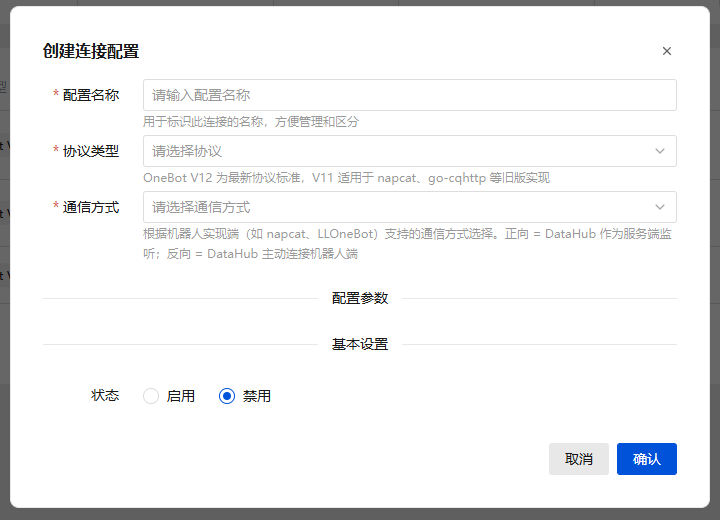
打开 仪表盘 → 连接配置,点 添加配置,填写必填的 配置名称(便于识别这条连接,可自行命名)。
根据 OneBot 实现端支持的协议选择 协议类型 与 通信方式。例如 NapCat 使用 OneBot V11;不要仅按版本数字大小选择。控制台中的 正向 = DataHub 作为服务端监听;反向 = DataHub 主动连接机器人端。
方向怎么选(这是最容易错的一步):
通信方式 谁听谁连 你需要填什么 WebSocket 正向连接 本程序开端口等待,实现端连进来 本程序的主机地址和端口 WebSocket 反向连接 本程序主动拨出,连到实现端开的地址 实现端的 ws://地址注意:这里的"正/反向"是本程序视角的说法,和某些实现端软件的叫法正好相反。别按名字猜——先看你的实现端是"开端口等人"还是"主动往外连",再对号入座。
选好后按提示填写地址等参数(反向连接需要实现端的
ws://地址:端口/路径;正向连接需要你指定本机地址和端口,保存后本程序会在该端口等待连入)。状态选 启用,点 确认,提示"配置创建成功"。
怎样确认成功:列表里出现这条配置。此时"连接状态"只是说了链路这一半的情况——连接状态正常不代表已经收到群消息,最终以机器人在群里能否收到消息、执行操作为准。
第三步:把机器人和连接配置绑定
回到 机器人管理,编辑你的机器人,在 绑定连接配置 里选择刚建的配置并保存。之后这条连接收发消息时,就会以这个机器人的身份处理。
连接状态的含义
- 未启用:配置存在但没启用。
- 未连接:链路尚未建立;反向地址不可达时也可能显示此状态。检查实现端是否已启动及地址、端口、路径;到
logs\datahub.log搜dial failed查看失败原因。 - 连接中:正在尝试连接。如果目标地址写错或对方没开,会一直停在这个状态(后台反复重试),可到
logs\datahub.log搜dial failed看具体原因。 - 异常:连接出错,状态列会附上具体错误文字。
- 已连接:链路已通。注意:正向连接下,只要本程序端口开成功就可能显示"已连接",不代表实现端已经接入,也不代表机器人能收到群消息。
没成功先检查什么
- 实现端是否已经启动并登录了机器人 QQ?
- 地址、端口、路径是否与实现端配置完全一致?方向选反了吗?
- 到 日志中心 → 应用日志 和
logs\datahub.log搜错误关键字。 - 更多现象见常见问题。
怎样停止或改回
- 停用一条连接:连接配置列表把状态改为 禁用(或用批量操作),本程序会停止该连接的收发,随时可再启用。
- 删除连接前先核对它绑定的机器人;仍被机器人绑定时,删除可能被拒绝。先编辑机器人解除绑定,再按需要删除连接;不要为了删连接误删仍要使用的机器人。
- 删除机器人或连接配置不会清空整个数据库,但相关群设置会失去作用对象,请先确认影响范围。
更多说明
- 实现端接通后,先同步一个专用测试群,在已开启消息记录时,核对 日志中心 → 群消息记录 中是否出现该群的新消息;未开记录时不要仅凭列表为空认定连接失败。不要直接在真实成员身上尝试警告、禁言或踢出。没有消息时,按常见问题检查连接、身份绑定和群选择。
- 接入成功后,到 群设置 → 群列表 点 同步群:
- 先选 单个群 或 全部群。第一次建议只同步一个测试群。
- 在连接配置下拉框中选择刚接通的 在线连接配置,确认选项名称已显示。
- 选择单个群时,填写实现端中的 平台群编码(QQ 群为群号),再点 确认同步。
- 怎样确认成功:关闭对话框后,目标群出现在列表中;核对群号和名称,不要只看按钮已点击。未出现时重新打开对话框确认在线连接和群编码,再查看错误提示与应用日志。
- 群列表中的内置“默认QQ群设置”用于编辑模板,不代表机器人已经加入真实群。同步后请按真实群号核对接入结果。